

校服采购管理系统
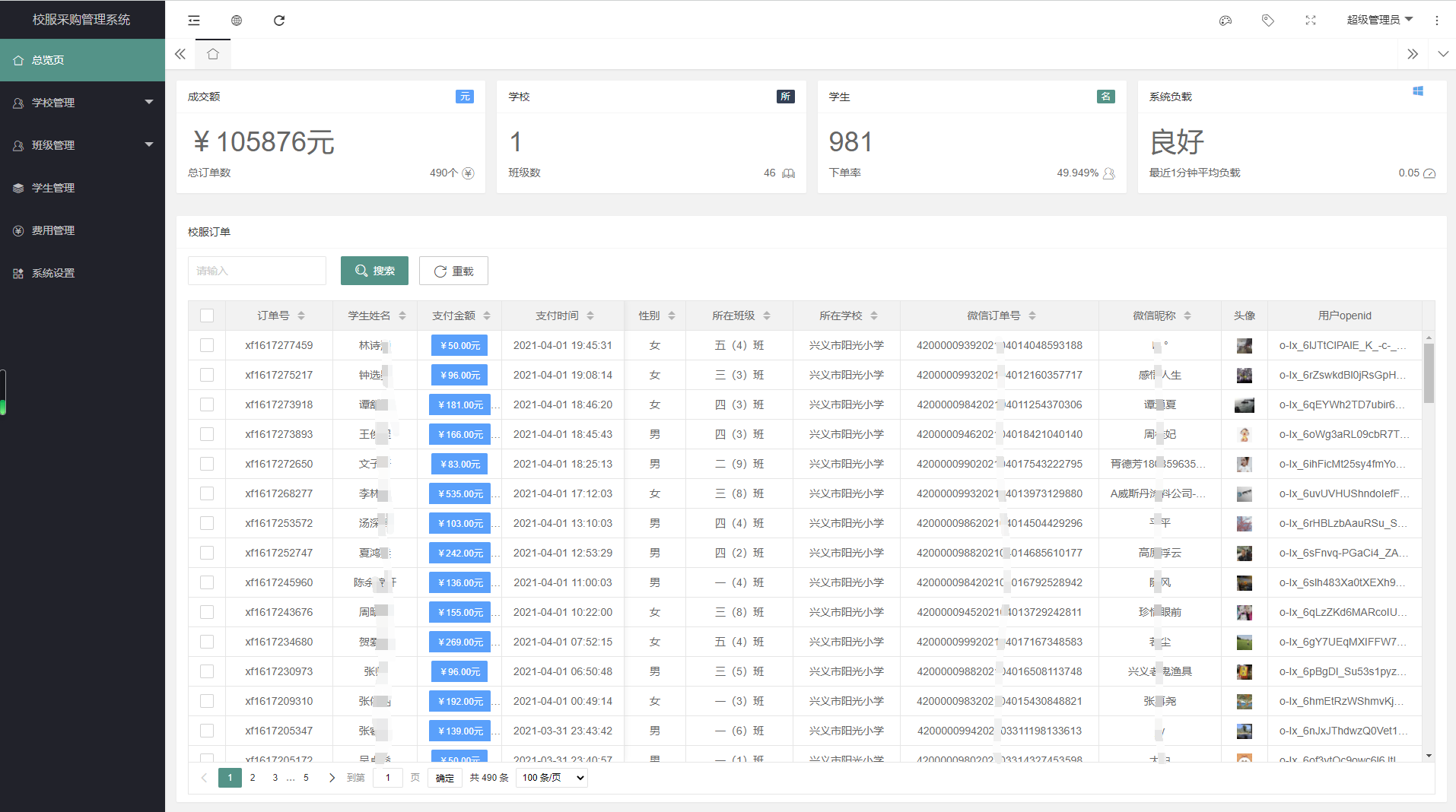
系统涵盖以下功能:
- 学校管理(生成统一收款码)
- 班级管理(查看并管理班级)
- 学生管理(查看所有学生)
- 费用管理(查看所有订单)
- 系统管理(管理员设置等)
用途
解决学校校服订购及收款问题,通过一个二维码,用户端扫码便可订购所需校服类型及尺寸,点击提交生成订单,用户支付后,后台能毫秒级相应,即时看到订单及付款情况。
也可单独设计为收款,通过导入提前统计好的数据表格,用户扫码后选择对应学生姓名,即可支付订单。
定制
我们深知,需求是各不相同的,如果您有类似需求,可以联系我们,我们可以按您的要求定制系统。
相关新闻
-

Photoshop 2020在WIN7系统上启动提示dll丢失后崩溃的解决办法
近期有大量用户反映,在WIN 7系统上,启动PS 2020版本后,软件会提示丢失API-MS-WIN-CORE-LIBRARYLOADER-L1-2-0.DLL,然后软件崩溃无法启动。 这个问题确定为WIN 7特有问题,主要是PS 2020更新了Camera Raw插件,但是新版本的Camera Raw插件无法在WIN 7上使用造成的。 目前的处理方法: 1. 到官网下载Camera Raw 12.4版本安装覆盖原有的插件即可。12.4之后的版本都不支持WIN 7系统。 地址:https://h…
-
安装或更新 Adobe 应用程序时出现错误代码25/P25:安装您的应用程序时出现问题
错误代码 25:安装您的应用程序时出现问题 错误代码 25 表示您正在尝试将应用程序的 Intel 版本安装在原生运行在基于 ARM 架构的处理器上的计算机上。 解决方案 转到 Creative Cloud 网站并重试安装您的应用。首先安装 Creative Cloud 桌面应用程序,然后由它接管安装应用程序的过程。 如果从 Creative Cloud 网站安装 Creative Cloud 桌面应用程序遇到任何问题,可使用直接下载链接安装它。安装它后,重试安装您的应用程序。 截止2022年1…
-

Adobe Photoshop中复合图像中如何建立选区
这是Photoshop 24.0(2022 年 10 月版)中推出的功能 使用功能强大的对象选择工具,一键选择天空、水、自然地面、植物或建筑等元素。 在选择并遮住工作区优化您的选区,或者使用改进的自动检测功能执行其他特定调整操作。 使用左侧面板中现有对象检测/选择工具中的对象选择工具,然后使用选择并遮住工作区来更快地建立更好的选区。 如果要通过单击选择天空,请执行以下步骤: 从工具面板中选择对象选择工具。 选中对象查找器复选框。将叠加颜色更改为与天空颜色不同的颜色。从叠加选项中建立颜色选区。 将…
-

安装或更新Adobe应用程序时遇到错误代码 1:安装失败
错误代码 1 表示您设备上的Creative Cloud应用程序已损坏,或者您的设备无法连接到Adobe服务器。 解决方案 如何修复Adobe“安装失败”或“更新失败”错误
-

如何在您的Windows系统中创建本地用户或管理员帐户
你可以为经常使用你电脑的任何人创建本地用户帐户(脱机帐户)。 但在大多数情况下,最好的选择是使用你电脑的每个人都拥有Microsoft帐户。 使用 Microsoft 帐户,你可以跨设备访问你的应用、文件、和 Microsoft 服务。 如果需要,本地用户帐户可以拥有管理员权限;但是,最好尽可能只创建本地用户帐户。 警告: 拥有管理员帐户的用户可以访问系统上的任何内容,他们遇到的任何恶意软件都可以使用管理员权限来潜在感染或损坏系统上的任何文件。 请仅在绝对必要时向你信任的人授予该级别的访问权限。…
-
安装或更新 Adobe 应用程序时出现错误代码3:AdobeGenuineClient 包中的 Adobe正版服务验证失败
错误代码 3:AdobeGenuineClient 包中的 Adobe 正版服务验证失败 错误代码 3 表示 AdobeGenuineClient 文件夹中的 AGSService 二进制文件未通过签名检查。该文件夹位于 Creative Cloud 桌面应用程序的 Adobe Desktop Common 文件夹中。 AdobeGenuineClient 文件夹的位置如下: Windows:C:\Program Files (x86)\Common Files\Adobe\Adobe Desk…
-
安装或更新 Adobe 应用程序时出现错误代码 10:现有GC安装验证失败
错误代码 10:现有 GC 安装验证失败 错误代码 10 表示 gccustomhook 在安装最新版本的 Adobe 正版服务之前未能验证用户计算机上运行的旧版本的Adobe正版服务。 现有安装位置为: Windows:C:\Program Files (x86)\Common Files\Adobe\AdobeGCClient macOS:/Library/Application Support/Adobe/AdobeGCClient 解决方案 执行以下步骤可纠正此错误: 删除 AdobeG…
-
Adobe企业版如何以静默方式卸载 Creative Cloud 桌面应用程序
按照以下步骤以静默方式从 SCCM 中卸载 Creative Cloud 桌面应用程序。 在具备SCCM服务器的计算机上创建一个文件夹,并将 Creative Cloud Uninstaller 可执行文件放入其中。您可以从任何装有最新 Creative Cloud 桌面应用程序的计算机上选取该可执行文件。该可执行文件位于: Windows:C:\Program Files (x86)\Adobe\Adobe Creative Cloud\Utils\Creative Cloud Uninsta…